Domain knjb.de kaufen?
Wir ziehen mit dem Projekt
knjb.de um.
Sind Sie am Kauf der Domain
knjb.de interessiert?
domain@kv-gmbh.de · 0541-91531010
Domain knjb.de kaufen?
Wo speichert Brother Drucker Scans?
Brother-Drucker speichern gescannte Dokumente normalerweise auf einem angeschlossenen Computer oder einem anderen Gerät, das mit dem Drucker verbunden ist. Die Dateien können auf dem Computer im Standardordner für gescannte Dokumente oder an einem vom Benutzer festgelegten Speicherort gespeichert werden. Einige Brother-Drucker verfügen auch über die Möglichkeit, Scans direkt auf einem USB-Stick oder einer Speicherkarte zu speichern. Es ist wichtig, regelmäßig den Speicherort für gescannte Dokumente zu überprüfen, um sicherzustellen, dass wichtige Dateien nicht verloren gehen. Es empfiehlt sich auch, die Datenschutzrichtlinien des Druckers zu überprüfen, um sicherzustellen, dass sensible Informationen sicher gespeichert werden. **
Wo werden Scans gespeichert Mac?
Auf einem Mac werden Scans standardmäßig im Ordner "Dokumente" gespeichert. Dieser Ordner befindet sich normalerweise im Benutzerordner des Macs. Alternativ können Scans auch in anderen Ordnern gespeichert werden, je nachdem, welche Einstellungen beim Scannen ausgewählt wurden. Es ist auch möglich, den Speicherort für Scans anzupassen, indem man die Einstellungen des Scanners oder der Scansoftware anpasst. Es empfiehlt sich, regelmäßig den Speicherort für Scans zu überprüfen, um sicherzustellen, dass sie dort gespeichert werden, wo man sie leicht wiederfinden kann. **


Ähnliche Suchbegriffe für Scans
Top-Angebote
Produkte zum Begriff Scans:
-
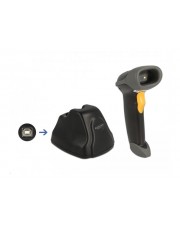
Delock Barcode-Scanner tragbar 200 Scans/Sek. decodiert RF2,4 GHz (90518)Produktbeschreibung: Delock - Barcode-Scanner, Typ: Barcode-Scanner - tragbar - RF(2,4 GHz) - decodiert, Farbe: Schwarz, Min. Strichcodesymbolbreite: 5 mil, Scan-Elementtyp: CMOS - weiße LED, Sensorauflösung: 640 x 480, Scangeschwindigkeit: 200 Scans/Sek., Anschlusstechnik: Kabellos, Wireless Connectivity: RF, Batterie: 1 x Lithium-Polymer, Systemanforderungen: Android 9.0 (Pie), Apple macOS 10.15.6 oder später, Windows 8.1 / 10 (32/64 Bits), Abmessungen (Breite x Tiefe x Höhe): 8,2 cm x 16,5 cm x 6,5 cm, Gewicht: 146 g72,79 €*Versand: 0,00 €Sichere Weiterleitung zum Anbieter
-
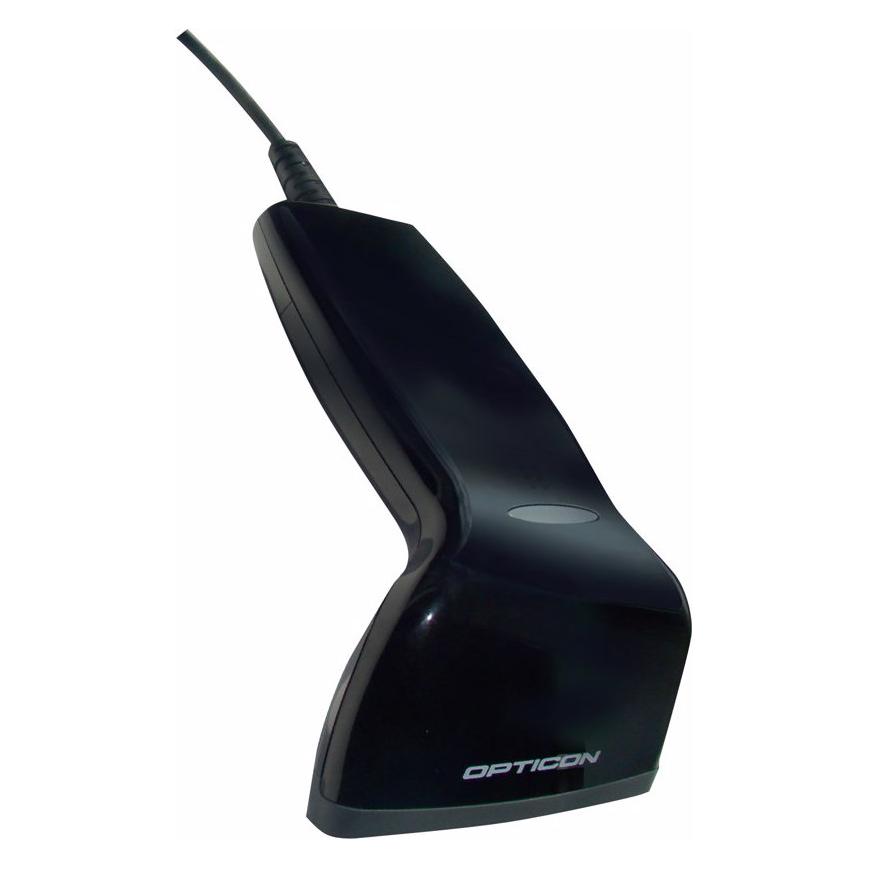
Opticon OPR-2001 Barcode-Scanner Handgerät 100 Scans/Sek. decodiert USB (11645)Produktbeschreibung: Opticon OPR-2001 - Barcode-Scanner, Typ: Barcode-Scanner - Handgerät - USB - decodiert, Farbe: Schwarz, Min. Strichcodesymbolbreite: 0.127 mm, Scanfeldbreite: 20 mm - 500 mm, Scan-Elementtyp: Sichtbare Laser Diode, Scangeschwindigkeit: 100 Scans/Sek., Anschlusstechnik: Kabelgebunden, Abmessungen (Breite x Tiefe x Höhe): 5,6 cm x 15,1 cm x 3,1 cm, Gewicht: 60 g159,29 €*Versand: 0,00 €Sichere Weiterleitung zum Anbieter
-
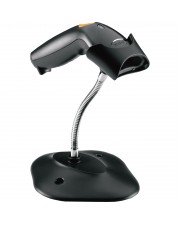
Zebra Symbol LS1203 Barcode-Scanner Handgerät 100 Scans/Sek. decodiert USB (LS1203-7AZU0100ER)Produktbeschreibung: Symbol LS1203 - Barcode-Scanner, Typ: Barcode-Scanner - Handgerät - USB - decodiert, Farbe: Twilight Black, Lokalisierung: EMEA, Min. Strichcodesymbolbreite: 5 mil, Scan-Elementtyp: Sichtbare Laser Diode, Scangeschwindigkeit: 100 Scans/Sek., Anschlusstechnik: Kabelgebunden, Abmessungen (Breite x Tiefe x Höhe): 6 cm x 18 cm x 6,2 cm, Gewicht: 122 g, Herstellergarantie: 3 Jahre Garantie67,29 €*Versand: 0,00 €Sichere Weiterleitung zum Anbieter

-
Wo werden Scans gespeichert iPhone?
Wo werden Scans auf dem iPhone gespeichert? Scans, die mit der Notizen-App oder einer anderen Scan-App auf dem iPhone erstellt wurden, werden standardmäßig in der Foto-Mediathek gespeichert. Man kann sie auch in der entsprechenden App finden, in der sie erstellt wurden. Es ist auch möglich, Scans in der iCloud zu speichern, um sie auf anderen Geräten zu synchronisieren. Man kann auch einen speziellen Ordner erstellen, um Scans auf dem iPhone organisiert zu halten. Es ist wichtig, regelmäßig Backups zu erstellen, um sicherzustellen, dass die Scans nicht verloren gehen. **
-
Wo sind die Scans gespeichert?
Die Scans werden in der Regel auf einem speziellen Server oder in einer Cloud-basierten Speicherlösung gespeichert. Diese Speicherorte sind sicher und ermöglichen einen einfachen Zugriff auf die gescannten Dokumente. Oft können die Scans auch lokal auf dem Computer oder einem externen Speichergerät gespeichert werden. Es ist wichtig, den Speicherort der Scans zu kennen, um sicherzustellen, dass sie leicht gefunden und bei Bedarf wiederhergestellt werden können. Man sollte auch darauf achten, dass die Datenschutzbestimmungen eingehalten werden, wenn es sich um sensible Informationen handelt. **
-
Wo werden Scans gespeichert HP?
Wo werden Scans gespeichert HP? Scans werden standardmäßig auf dem Computer oder einem anderen Zielort gespeichert, den Sie während des Scanvorgangs auswählen. Sie können wählen, ob Sie die Scans auf Ihrem Computer speichern möchten oder sie direkt an eine E-Mail senden möchten. HP bietet auch die Möglichkeit, Scans in die Cloud oder auf ein USB-Laufwerk zu speichern. Sie können die Speicheroptionen in den Einstellungen des HP-Druckers anpassen, um festzulegen, wo Ihre Scans gespeichert werden sollen. **
-
Wo werden Scans auf Windows gespeichert?
Scans werden standardmäßig im Ordner "Dokumente" auf Windows gespeichert. Man kann jedoch auch den Speicherort für Scans ändern, indem man die Einstellungen der Scansoftware anpasst. Es ist ratsam, regelmäßig den Speicherort für Scans zu überprüfen, um sicherzustellen, dass die Dateien leicht zu finden sind. Man kann auch Unterordner im "Dokumente"-Ordner erstellen, um Scans besser zu organisieren. **

Wie kann man mehrere Scans zusammenfassen?
Um mehrere Scans zusammenzufassen, können verschiedene Tools und Software verwendet werden, die es ermöglichen, die einzelnen Scans zu kombinieren und zu einem Gesamtbild zusammenzuführen. Ein gängiges Verfahren ist die Verwendung von Bildbearbeitungsprogrammen wie Adobe Photoshop oder GIMP, die Funktionen zum Zusammenführen von Bildern bieten. Alternativ können auch spezielle Softwarelösungen für das Zusammenführen von Scans genutzt werden, die automatisch die einzelnen Scans zu einem Gesamtbild zusammenfügen. Es ist wichtig, darauf zu achten, dass die Scans in der richtigen Reihenfolge und Ausrichtung vorliegen, um ein korrektes und vollständiges Gesamtbild zu erhalten. Nach dem Zusammenführen der Scans können eventuell noch Anpassungen wie das Entfernen von Überlappungen oder das Ausbessern von Unschärfen vorgenommen werden. **
Wo werden Scans gespeichert Windows 10?
In Windows 10 werden Scans standardmäßig im Ordner "Scans" im Benutzerordner gespeichert. Dieser Ordner befindet sich normalerweise unter "C:\Benutzer\DeinBenutzername\Scans". Alternativ können Scans auch in einem von dir festgelegten Speicherort gespeichert werden, den du in den Einstellungen deiner Scannersoftware konfigurieren kannst. Es ist ratsam, regelmäßig den Speicherort deiner Scans zu überprüfen, um sicherzustellen, dass sie an einem leicht zugänglichen Ort gespeichert werden. Falls du Schwierigkeiten hast, deine Scans zu finden, kannst du auch die Windows-Suchfunktion verwenden, um nach Dateien mit einem bestimmten Namen oder Format zu suchen. **
Top-Angebote
Produkte zum Begriff Scans:
-
Chaos Scans Abo (Miet-Lizenz) - Floating Lizenz - 12 MonateChaos Scans Abo (Miet-Lizenz) - Floating Lizenz - 12 Monate Mit der Chaos Scans Abo (Miet-Lizenz) - Floating Lizenz - 12 Monate erhalten Sie die ideale Lösung für dynamische Teams und Unternehmen, die Flexibilität und Effizienz in der Nutzung von Software-Lizenzen benötigen. Diese innovative Miet-Lizenz bietet Ihnen eine Floating-Lizenz, die über einen Zeitraum von 12 Monaten verwendet werden kann, und stellt sicher, dass Sie immer Zugang zu den neuesten Funktionen und Updates haben. Unsere Floating-Lizenz ermöglicht es Ihnen, die Software auf mehreren Geräten und von verschiedenen Benutzern innerhalb Ihres Netzwerks zu nutzen, ohne dass eine feste Zuordnung erforderlich ist. Dies maximiert die Nutzungseffizienz und minimiert Kosten, indem Sie nur so viele Lizenzen erwerben, wie Sie tatsächlich benötigen. Hauptmerkmale: Flexible Miet-Lizenz für 12 Monate Nutzung Floating-Lizenz ermögl...589,99 €*Versand: 0,00 €Sichere Weiterleitung zum Anbieter
-
Delock Barcode-Scanner tragbar 200 Scans/Sek. decodiert RF2,4 GHz (90518)Produktbeschreibung: Delock - Barcode-Scanner, Typ: Barcode-Scanner - tragbar - RF(2,4 GHz) - decodiert, Farbe: Schwarz, Min. Strichcodesymbolbreite: 5 mil, Scan-Elementtyp: CMOS - weiße LED, Sensorauflösung: 640 x 480, Scangeschwindigkeit: 200 Scans/Sek., Anschlusstechnik: Kabellos, Wireless Connectivity: RF, Batterie: 1 x Lithium-Polymer, Systemanforderungen: Android 9.0 (Pie), Apple macOS 10.15.6 oder später, Windows 8.1 / 10 (32/64 Bits), Abmessungen (Breite x Tiefe x Höhe): 8,2 cm x 16,5 cm x 6,5 cm, Gewicht: 146 g72,79 €*Versand: 0,00 €Sichere Weiterleitung zum Anbieter
-
Wo speichert Brother Drucker Scans?
Brother-Drucker speichern gescannte Dokumente normalerweise auf einem angeschlossenen Computer oder einem anderen Gerät, das mit dem Drucker verbunden ist. Die Dateien können auf dem Computer im Standardordner für gescannte Dokumente oder an einem vom Benutzer festgelegten Speicherort gespeichert werden. Einige Brother-Drucker verfügen auch über die Möglichkeit, Scans direkt auf einem USB-Stick oder einer Speicherkarte zu speichern. Es ist wichtig, regelmäßig den Speicherort für gescannte Dokumente zu überprüfen, um sicherzustellen, dass wichtige Dateien nicht verloren gehen. Es empfiehlt sich auch, die Datenschutzrichtlinien des Druckers zu überprüfen, um sicherzustellen, dass sensible Informationen sicher gespeichert werden. **
-
Wo werden Scans gespeichert Mac?
Auf einem Mac werden Scans standardmäßig im Ordner "Dokumente" gespeichert. Dieser Ordner befindet sich normalerweise im Benutzerordner des Macs. Alternativ können Scans auch in anderen Ordnern gespeichert werden, je nachdem, welche Einstellungen beim Scannen ausgewählt wurden. Es ist auch möglich, den Speicherort für Scans anzupassen, indem man die Einstellungen des Scanners oder der Scansoftware anpasst. Es empfiehlt sich, regelmäßig den Speicherort für Scans zu überprüfen, um sicherzustellen, dass sie dort gespeichert werden, wo man sie leicht wiederfinden kann. **
-
Wo werden Scans gespeichert iPhone?
Wo werden Scans auf dem iPhone gespeichert? Scans, die mit der Notizen-App oder einer anderen Scan-App auf dem iPhone erstellt wurden, werden standardmäßig in der Foto-Mediathek gespeichert. Man kann sie auch in der entsprechenden App finden, in der sie erstellt wurden. Es ist auch möglich, Scans in der iCloud zu speichern, um sie auf anderen Geräten zu synchronisieren. Man kann auch einen speziellen Ordner erstellen, um Scans auf dem iPhone organisiert zu halten. Es ist wichtig, regelmäßig Backups zu erstellen, um sicherzustellen, dass die Scans nicht verloren gehen. **
-
Wo sind die Scans gespeichert?
Die Scans werden in der Regel auf einem speziellen Server oder in einer Cloud-basierten Speicherlösung gespeichert. Diese Speicherorte sind sicher und ermöglichen einen einfachen Zugriff auf die gescannten Dokumente. Oft können die Scans auch lokal auf dem Computer oder einem externen Speichergerät gespeichert werden. Es ist wichtig, den Speicherort der Scans zu kennen, um sicherzustellen, dass sie leicht gefunden und bei Bedarf wiederhergestellt werden können. Man sollte auch darauf achten, dass die Datenschutzbestimmungen eingehalten werden, wenn es sich um sensible Informationen handelt. **
Ähnliche Suchbegriffe für Scans
-
Opticon OPR-2001 Barcode-Scanner Handgerät 100 Scans/Sek. decodiert USB (11645)Produktbeschreibung: Opticon OPR-2001 - Barcode-Scanner, Typ: Barcode-Scanner - Handgerät - USB - decodiert, Farbe: Schwarz, Min. Strichcodesymbolbreite: 0.127 mm, Scanfeldbreite: 20 mm - 500 mm, Scan-Elementtyp: Sichtbare Laser Diode, Scangeschwindigkeit: 100 Scans/Sek., Anschlusstechnik: Kabelgebunden, Abmessungen (Breite x Tiefe x Höhe): 5,6 cm x 15,1 cm x 3,1 cm, Gewicht: 60 g159,29 €*Versand: 0,00 €Sichere Weiterleitung zum Anbieter
-
Zebra Symbol LS1203 Barcode-Scanner Handgerät 100 Scans/Sek. decodiert USB (LS1203-7AZU0100ER)Produktbeschreibung: Symbol LS1203 - Barcode-Scanner, Typ: Barcode-Scanner - Handgerät - USB - decodiert, Farbe: Twilight Black, Lokalisierung: EMEA, Min. Strichcodesymbolbreite: 5 mil, Scan-Elementtyp: Sichtbare Laser Diode, Scangeschwindigkeit: 100 Scans/Sek., Anschlusstechnik: Kabelgebunden, Abmessungen (Breite x Tiefe x Höhe): 6 cm x 18 cm x 6,2 cm, Gewicht: 122 g, Herstellergarantie: 3 Jahre Garantie67,29 €*Versand: 0,00 €Sichere Weiterleitung zum Anbieter
-
INF 30x100cm Outdoor Sport Handtuch für Radfahren, Wandern, Fitness - Schweißabsorbierend & SchnelltrocknendBleiben Sie kühl und trocken mit diesem 30x100cm Outdoor Sport Handtuch. Perfekt für Radfahren, Wandern und Fitness-Training, es ist saugfähig, schnelltrocknend und bietet sofortige Kühlung. Ideal für Fitnessbegeisterte. Schnelle Schweißabsorption: Dieses Sporthandtuch ist für eine hervorragende Schweißabsorption konzipiert und hält Sie bei intensiven Trainingseinheiten, Radtouren oder anstrengenden Wanderungen trocken und komfortabel. Das Polyestermaterial leitet Feuchtigkeit effizient ab und verhindert so, dass es Ihre Leistung beeinträchtigt. Seine schnelltrocknenden Eigenschaften sorgen dafür, dass es in kürzester Zeit wieder einsatzbereit ist, was es zu einem idealen Begleiter für mehrtägige Abenteuer oder aufeinanderfolgende Trainingseinheiten im Fitnessstudio macht. Diese Funktion ist entscheidend für die Aufrechterhaltung von Hygiene und Komfort bei längerer körperlicher Aktivität. Bleiben Sie frisch und konzentriert mit unserem innovativen Sporthandtuch, das speziell für Sportler und aktive Menschen entwickelt wurde. Sofortiger Kühleffekt: Erleben Sie ein sofortiges Kühlgefühl mit diesem innovativen Sporthandtuch. Befeuchten Sie das Handtuch einfach und wringen Sie es aus, um seine kühlenden Eigenschaften zu aktivieren. Die spezielle Konstruktion des Handtuchs ermöglicht eine schnelle Verdunstung und erzeugt einen anhaltenden Kühleffekt, der hilft, Ihre Körpertemperatur bei Aktivitäten bei heißem Wetter oder anstrengenden Übungen zu regulieren. Egal, ob Sie unter der Sonne Rad fahren, einen Berg hinaufwandern oder im Fitnessstudio an Ihre Grenzen gehen, dieses kühlende Handtuch bietet dringend benötigte Linderung und verbessert Ihren allgemeinen Komfort. Dieses Handtuch ist ein Muss für alle, die sich bei körperlicher Anstrengung kühl und erfrischt fühlen möchten. Leicht und tragbar: Dieses 30x100cm große Sporthandtuch wurde für Komfort entwickelt und ist unglaublich leicht und kompakt, so dass es leicht in Ihrer Sporttasche, Ihrem Rucksack oder sogar Ihrer Hosentasche zu transportieren ist. Sein schlankes Profil sorgt dafür, dass es keinen wertvollen Platz einnimmt, während seine großzügige Größe eine ausreichende Abdeckung zum Abwischen von Schweiß oder zum Abkühlen bietet. Das Handtuch ist perfekt für Sportler, Fitnessbegeisterte und Outdoor-Abenteurer, die Wert auf Tragbarkeit und Funktionalität legen. Nehmen Sie es überallhin mit und bleiben Sie unterwegs frisch und komfortabel. Es ist leicht zu reinigen und trocknet schnell. Dieses Handtuch passt problemlos in jede Tasche und ist ideal für Reisen, Camping oder einfach nur für das Fitnessstudio. Spezifikationen: Farbe: Gemischt Größe: 30cm x 100cm Material: Polyester Das Paket beinhaltet: Handtuch x 115,39 €*Versand: 0,00 €Sichere Weiterleitung zum Anbieter
-
Wo werden Scans gespeichert HP?
Wo werden Scans gespeichert HP? Scans werden standardmäßig auf dem Computer oder einem anderen Zielort gespeichert, den Sie während des Scanvorgangs auswählen. Sie können wählen, ob Sie die Scans auf Ihrem Computer speichern möchten oder sie direkt an eine E-Mail senden möchten. HP bietet auch die Möglichkeit, Scans in die Cloud oder auf ein USB-Laufwerk zu speichern. Sie können die Speicheroptionen in den Einstellungen des HP-Druckers anpassen, um festzulegen, wo Ihre Scans gespeichert werden sollen. **
-
Wo werden Scans auf Windows gespeichert?
Scans werden standardmäßig im Ordner "Dokumente" auf Windows gespeichert. Man kann jedoch auch den Speicherort für Scans ändern, indem man die Einstellungen der Scansoftware anpasst. Es ist ratsam, regelmäßig den Speicherort für Scans zu überprüfen, um sicherzustellen, dass die Dateien leicht zu finden sind. Man kann auch Unterordner im "Dokumente"-Ordner erstellen, um Scans besser zu organisieren. **
-
Wie kann man mehrere Scans zusammenfassen?
Um mehrere Scans zusammenzufassen, können verschiedene Tools und Software verwendet werden, die es ermöglichen, die einzelnen Scans zu kombinieren und zu einem Gesamtbild zusammenzuführen. Ein gängiges Verfahren ist die Verwendung von Bildbearbeitungsprogrammen wie Adobe Photoshop oder GIMP, die Funktionen zum Zusammenführen von Bildern bieten. Alternativ können auch spezielle Softwarelösungen für das Zusammenführen von Scans genutzt werden, die automatisch die einzelnen Scans zu einem Gesamtbild zusammenfügen. Es ist wichtig, darauf zu achten, dass die Scans in der richtigen Reihenfolge und Ausrichtung vorliegen, um ein korrektes und vollständiges Gesamtbild zu erhalten. Nach dem Zusammenführen der Scans können eventuell noch Anpassungen wie das Entfernen von Überlappungen oder das Ausbessern von Unschärfen vorgenommen werden. **
-
Wo werden Scans gespeichert Windows 10?
In Windows 10 werden Scans standardmäßig im Ordner "Scans" im Benutzerordner gespeichert. Dieser Ordner befindet sich normalerweise unter "C:\Benutzer\DeinBenutzername\Scans". Alternativ können Scans auch in einem von dir festgelegten Speicherort gespeichert werden, den du in den Einstellungen deiner Scannersoftware konfigurieren kannst. Es ist ratsam, regelmäßig den Speicherort deiner Scans zu überprüfen, um sicherzustellen, dass sie an einem leicht zugänglichen Ort gespeichert werden. Falls du Schwierigkeiten hast, deine Scans zu finden, kannst du auch die Windows-Suchfunktion verwenden, um nach Dateien mit einem bestimmten Namen oder Format zu suchen. **
* Alle Preise verstehen sich inklusive der gesetzlichen Mehrwertsteuer und ggf. zuzüglich Versandkosten. Die Angebotsinformationen basieren auf den Angaben des jeweiligen Shops und werden über automatisierte Prozesse aktualisiert. Eine Aktualisierung in Echtzeit findet nicht statt, so dass es im Einzelfall zu Abweichungen kommen kann. ** Hinweis: Teile dieses Inhalts wurden von KI erstellt.